| Version | |
| Download | 9 |
| Total Views | 0 |
| Stock | ∞ |
| File Size | 539.62 MB |
| File Type |  |
| Create Date | 15. Oktober 2025 |
| Last Updated | 16. Oktober 2025 |
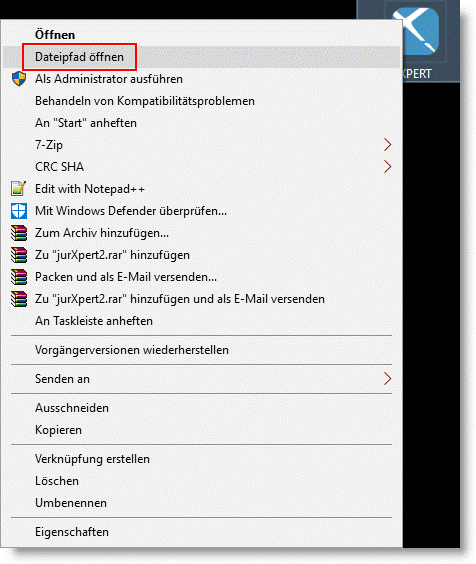
Um das XPERT Update manuell einzuspielen, ist bitte zunächst die Versionsdatei über den oberhalb angeführten Download-Link herunterzuladen. Sobald diese heruntergeladen ist, kann sie in das XPERT-Verzeichnis verschoben werden. Bitte beachten Sie, dass (wie gewohnt) alle Benutzer aus XPERT aussteigen müssen und das Programm erst wieder starten dürfen, wenn das Update komplett eingespielt wurde. Das XPERT-Verzeichnis öffnen Sie am besten über einen Rechtsklick auf Ihr Desktop-Icon und den Menüpunkt Dateipfad öffnen.
Wichtiger Hinweis vor der Installation
Bevor Sie die neue Version installieren, empfehlen wir dringend, eine Sicherung Ihrer Datenbank anzulegen.
Sollten Sie sich unsicher sein, kontaktieren Sie ebenfalls Ihren IT-Betreuer, um Unterstützung bei der Erstellung einer Sicherungskopie zu erhalten.
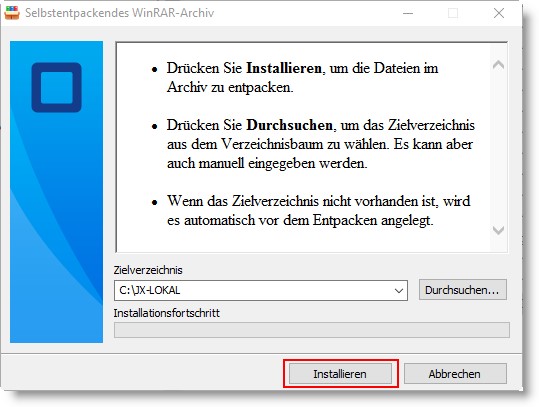
Nach erfolgter Sicherung können Sie die neue Version durch Doppelklick auf die .exe-Datei und Auswahl von „Installieren“ im XPERT-Verzeichnis installieren.
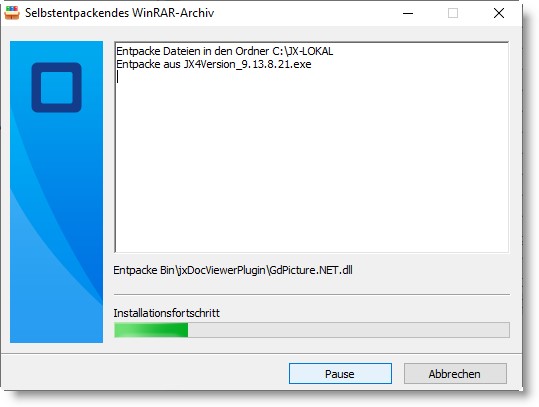
Läuft das Update problemlos durch erkennen Sie dies dadurch, dass beim Installationsfortschritt keine roten Zeilen angezeigt werden.
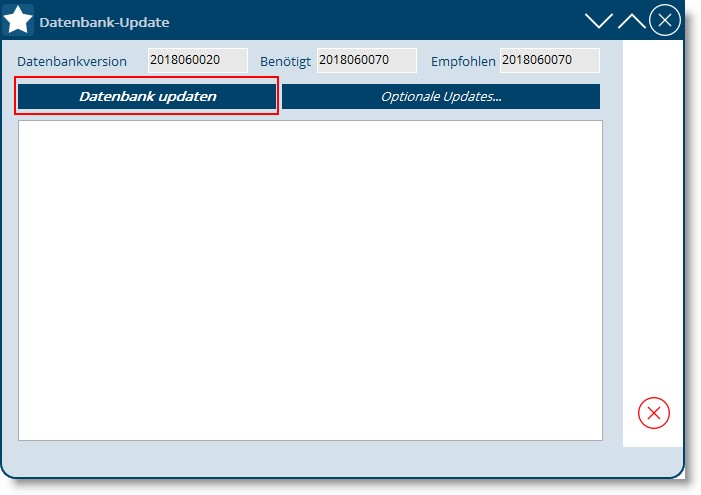
Dieses Fenster schließt sich nach der Einspielung automatisch. Starten Sie XPERT (nur auf einem Arbeitsplatz) und loggen sich als Administrator (standardmäßig Benutzername: ADMINISTRATOR, Passwort: admin) ein um auch das Datenbank-Update durchzuführen. Dieses öffnet sich nach dem Einstieg in XPERT automatisch. Über die Schaltfläche Datenbank updaten wird das Update gestartet.
Wenn das Datenbank-Update problemlos installiert worden ist, erscheint folgendes Fenster, mit welchem das Einspielen des Updates fertig ist.
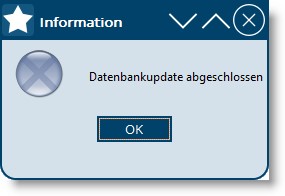
Nun können wieder alle UserInnen in XPERT einsteigen.


Diese Seite verwendet Cookies, um unsere Webseite für Sie optimal zu gestalten und fortlaufend verbessern zu können. Mit der weiteren Nutzung der Seite stimmen Sie der Verwendung von Cookies zu. Weitere Informationen zu Cookies erhalten Sie in unserer Datenschutzerklärung. weitere Informationen
The cookie settings on this website are set to "allow cookies" to give you the best browsing experience possible. If you continue to use this website without changing your cookie settings or you click "Accept" below then you are consenting to this.